
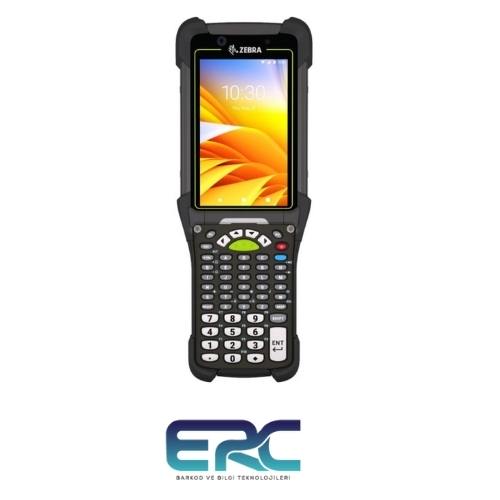
mc94 Kutu Açılışı ve İlk Fiziksel Kontrol
Endüstriyel mobilite dünyasının en yeni ve en güçlü üyesi olan Zebra MC9400 serisi, işletmenize ulaştığı andan itibaren doğru bir başlangıcı hak eder. Cihazın kutu açılışı, sadece ambalajı çıkarmak değil, operasyonel güvenliğin ilk adımıdır. Kutudan çıkan cihazın, sipariş ettiğiniz konfigürasyona (örneğin kabzalı veya düz model) uygun olup olmadığını kontrol etmelisiniz. ERC Barkod güvencesiyle temin ettiğiniz mc94, fabrikadan çıktığı koruma standartlarıyla size ulaşır, ancak nakliye sırasında oluşabilecek olası hasarlara karşı gövde ve ekran kontrolü yapmak şarttır.
Cihazın fiziksel bütünlüğü, IP sızdırmazlık standartlarının korunması açısından hayati önem taşır. Ekran üzerindeki jelatinleri kaldırmadan önce, camda çatlak veya çizik olup olmadığına bakılmalıdır. Ayrıca batarya yuvasındaki pinlerin düzgünlüğü ve tetik mekanizmasının hassasiyeti test edilmelidir. Fiziksel kontrol aşamasında tespit edilecek en küçük bir aksaklık, cihaz sahaya inmeden çözülmelidir. ERC Barkod teknik ekibi, bu süreçte her zaman destek vermeye hazırdır.
Batarya Montajı ve Şarj Prosedürleri
Zebra MC serisinin yeni nesil cihazları, yüksek kapasiteli ve akıllı bataryalar kullanır. Bataryayı cihaza yerleştirirken, alt kısımdan başlayıp yukarı doğru iterek “klik” sesini duymanız gerekir. Bu ses, bataryanın kilitlendiğini ve cihazın su/toz geçirmezlik özelliğinin aktif olduğunu gösterir. Eğer batarya tam oturmazsa, cihaz açılmayabilir veya kullanım sırasında ani kapanmalar yaşanabilir. Batarya güvenliği, cihazın performansının temelidir.
Cihazı ilk kez açmadan önce, mutlaka tam dolum yapılması önerilir. Endüstriyel bataryaların içindeki kimyasal dengenin sağlanması ve kalibrasyonun doğru yapılması için ilk şarj kritiktir. Cihaz üzerindeki şarj LED’i sabit yeşil yanana kadar şarj istasyonunda (cradle) bekletilmelidir. ERC Barkod, orijinal şarj aksesuarlarının kullanılmasını şiddetle tavsiye eder; çünkü yan sanayi ürünler voltaj dengesizliği yaratarak anakart arızalarına yol açabilir.
Android Kurulumu ve Dil Ayarları
Güç tuşuna basılı tutarak cihazı başlattığınızda, sizi standart Android kurulum sihirbazı karşılayacaktır. İlk ekranda dil seçimi yaparak arayüzü “Türkçe”ye çevirebilirsiniz. Bu aşamada, cihazın Google Mobil Hizmetleri (GMS) ile gelip gelmediğine bağlı olarak Google hesabı girişi istenebilir. Kurumsal kullanımda genellikle kişisel hesaplar yerine, yönetilebilir kurumsal hesaplar veya MDM (Mobil Cihaz Yönetimi) profilleri tercih edilir. Kurumsal kurulum, cihazın sadece iş amaçlı kullanılmasını sağlar.
Kurulum sihirbazı sırasında gereksiz veri paylaşım izinlerini kapatmak, cihazın arka planda işlemciyi yormasını engeller. Ayrıca, konum servislerinin sadece gerekli uygulamalar için (örneğin saha operasyonu varsa) açık tutulması pil tasarrufu sağlar. ERC Barkod uzmanları, işletmenizin güvenlik politikalarına uygun bir kurulum profili oluşturmanızda size rehberlik eder. Sadeleştirilmiş ayarlar, cihazın daha hızlı çalışmasını sağlar.
Wi-Fi 6E Ağ Yapılandırması
Bu cihazın en büyük alametifarikası, Wi-Fi 6E teknolojisini desteklemesidir. Bu nedenle ağ ayarları yapılırken, eğer altyapınız uygunsa cihazın 6 GHz bandına bağlanması sağlanmalıdır. “Ayarlar > Ağ ve İnternet > Wi-Fi” menüsünden ağınızı seçerken, WPA3 güvenlik protokolünün aktif olduğundan emin olun. Wi-Fi 6E, parazitsiz ve ultra hızlı bir bağlantı sunarak veri akışını hızlandırır.
Depo içinde kesintisiz dolaşım (Roaming) için, gelişmiş Wi-Fi ayarlarından “Fast Roaming” seçeneklerinin (802.11r/k/v) açık olması gerekir. Ayrıca cihazın uyku moduna geçtiğinde bağlantıyı kesmemesi için “Uykuda Wi-Fi’yi açık tut” ayarı “Her Zaman” olarak seçilmelidir. ERC Barkod teknik servisi, ağ altyapınızla cihazın frekans ayarlarını eşleştirerek, bağlantı kopmalarını ortadan kaldıran konfigürasyonları uygular.
DataWedge ile Barkod Okuyucu Ayarı
Cihaz, kutudan çıktığında barkod okuyabilir durumdadır ancak veriyi ham haliyle işler. Barkod okuyucuyu yöneten “DataWedge” yazılımı üzerinden operasyonunuza özel ayarlar yapılmalıdır. Örneğin, barkodu okuttuktan sonra imlecin otomatik olarak alt satıra geçmesi için “Basic Data Formatting” menüsünden “Send ENTER key” seçeneği işaretlenmelidir. Bu küçük ayar, personelin her işlemde bir tuşa basmasını engelleyerek büyük zaman kazandırır.
Ayrıca, işletmenizde kullanılan barkod tiplerini (Code 128, EAN-13, QR Code vb.) aktif bırakıp, kullanılmayanları kapatmak okuma performansını artırır. Okunmasını istemediğiniz barkod tiplerini kapatmak, cihazın yanlış barkodu okuma riskini sıfıra indirir. ERC Barkod, DataWedge profillerini ihtiyaçlarınıza göre özelleştirerek, hatasız veri girişi sağlar.
Tarih, Saat ve Bölge Yapılandırması
Depo Yönetim Sistemleri (WMS) veya ERP yazılımları ile senkronizasyon için tarih ve saat ayarlarının doğruluğu şarttır. Yanlış tarihli bir işlem, stok kayıtlarında tutarsızlığa neden olabilir. Cihazın “Tarih ve Saat” ayarlarından “Ağ tarafından sağlanan saati kullan” seçeneği aktif edilmelidir. Eğer kapalı devre bir ağ kullanıyorsanız, NTP sunucusu tanımlanarak zaman senkronizasyonu sağlanmalıdır.
Bölge ayarlarının Türkiye olarak seçilmesi, klavye düzeninin ve ondalık ayraçların doğru çalışmasını sağlar. Fiziksel tuş takımı olan modellerde, tuş üzerindeki karakterlerin ekrana doğru yansıması için klavye haritalamasının doğru yapılması gerekir. ERC Barkod, Türkçe karakter sorunlarını çözen özel yapılandırmalarla cihazı yerelleştirir. Doğru bölge ayarı, yazılım uyumluluğu için kritiktir.
Uygulama Yükleme ve Güvenlik
Temel ayarlar tamamlandıktan sonra, sıra iş uygulamalarının yüklenmesine gelir. Google Play Store üzerinden veya APK dosyası olarak manuel yükleme yapılabilir. Manuel yüklemeler için “Bilinmeyen Kaynaklara İzin Ver” seçeneğinin açılması gerekir. Ancak güvenlik açığı yaratmamak adına, yükleme bittikten sonra bu iznin kapatılması önerilir. Uygulama güvenliği, cihazı dış tehditlere karşı korur.
Personelin cihazı amacı dışında kullanmasını engellemek için “Enterprise Home Screen” gibi arayüz kısıtlayıcılar kullanılabilir. Bu sayede personel sadece izin verilen uygulamaları görebilir, ayarlara erişemez veya oyun oynayamaz. ERC Barkod, cihazlarınızı “Kiosk Modu”na alarak, tam bir kurumsal disiplin sağlar.
ERC Barkod Profesyonel Staging Hizmeti
Tek bir cihaz için bu adımları uygulamak kolay olabilir, ancak onlarca cihazlık bir filoda manuel kurulum yapmak günler sürer. ERC Barkod olarak sunduğumuz “Staging” hizmeti ile, cihazlarınızı daha size göndermeden laboratuvarımızda kuruyoruz. Wi-Fi ayarları yapılmış, uygulamaları yüklenmiş ve güvenlik protokolleri tanımlanmış cihazlar, kutudan çıktığı anda kullanıma hazır olur.
Uzman ekibimiz, cihazların seri numaralarını ve MAC adreslerini kayıt altına alarak envanter takibinizi de kolaylaştırır. Ayrıca Zebra’nın StageNow aracını kullanarak, tüm ayarları tek bir barkod okutmasıyla diğer cihazlara kopyalayabiliriz. ERC Barkod ile çalışmak, teknolojiye harcanan zamanı minimize edip, işinize odaklanmanızı sağlar. Profesyonel kurulum, sorunsuz bir başlangıcın garantisidir.
Sonuç
Özetle, mc94 el terminalinin kurulumu, cihazın performansı üzerinde doğrudan etkisi olan teknik bir süreçtir. Batarya montajından ağ optimizasyonuna, barkod ayarlarından güvenlik protokollerine kadar her adımın doğru atılması gerekir. ERC Barkod‘un tecrübesi ve rehberliği ile bu süreci en hızlı ve hatasız şekilde tamamlayarak, yatırımınızın karşılığını ilk günden almaya başlayabilirsiniz. Doğru yapılandırılmış bir cihaz, işletmenize hız ve verimlilik katar.
Sık Sorulan Sorular
Cihazın ilk açılışı neden uzun sürüyor?
Android işletim sistemi ilk kurulumda arka planda dosya optimizasyonu ve sistem yapılandırması yaptığı için ilk açılış 2-3 dakika sürebilir, bu normaldir.
Okuttuğum barkod neden ekranda görünmüyor?
İmlecin bir metin kutusunda (text field) olduğundan emin olun; ayrıca DataWedge profilinin aktif olup olmadığını kontrol etmeniz gerekebilir.
Enter tuşu (Satır sonu) ayarını nereden yapabilirim?
DataWedge uygulamasını açın > Profil0 (veya aktif profil) > Basic Data Formatting > Keystroke Output > “Send ENTER key” kutucuğunu işaretleyin.
Wi-Fi 6E (6 GHz) bandını neden göremiyorum?
Modeminizin veya Access Point cihazınızın Wi-Fi 6E destekli olması ve WPA3 güvenlik protokolünün aktif olması gerekir, aksi halde cihaz bu ağı görmez.
Cihazı fabrika ayarlarına nasıl döndürürüm?
Ayarlar > Sistem > Gelişmiş > Sıfırlama Seçenekleri > Tüm verileri sil (Fabrika ayarlarına sıfırla) yolunu izleyerek cihazı ilk haline getirebilirsiniz.